Domain fotostudio-lichtbild.de kaufen?
Wir ziehen mit dem Projekt
fotostudio-lichtbild.de um.
Sind Sie am Kauf der Domain
fotostudio-lichtbild.de interessiert?
domain@kv-gmbh.de · 0541-91531010
Domain fotostudio-lichtbild.de kaufen?
Was ist Visual Studio Discord?
Visual Studio Discord ist eine Integration von Microsoft Visual Studio mit dem beliebten Kommunikationstool Discord. Diese Integration ermöglicht es Entwicklern, direkt aus Visual Studio heraus mit anderen Teammitgliedern zu kommunizieren, gemeinsam an Projekten zu arbeiten und Informationen auszutauschen. Durch die Verknüpfung von Visual Studio und Discord wird die Zusammenarbeit und Kommunikation in Entwicklerteams erleichtert und verbessert. **
Was haben Kamera und Discord gemeinsam?
Kamera und Discord sind beide Technologien, die für die Kommunikation und den Austausch von Informationen verwendet werden. Eine Kamera ermöglicht das Aufnehmen von Bildern oder Videos, während Discord eine Plattform für Sprach- und Textkommunikation in Echtzeit ist. Beide können für persönliche oder geschäftliche Zwecke genutzt werden. **


Ähnliche Suchbegriffe für Discord
Top-Angebote
Produkte zum Begriff Discord:
-
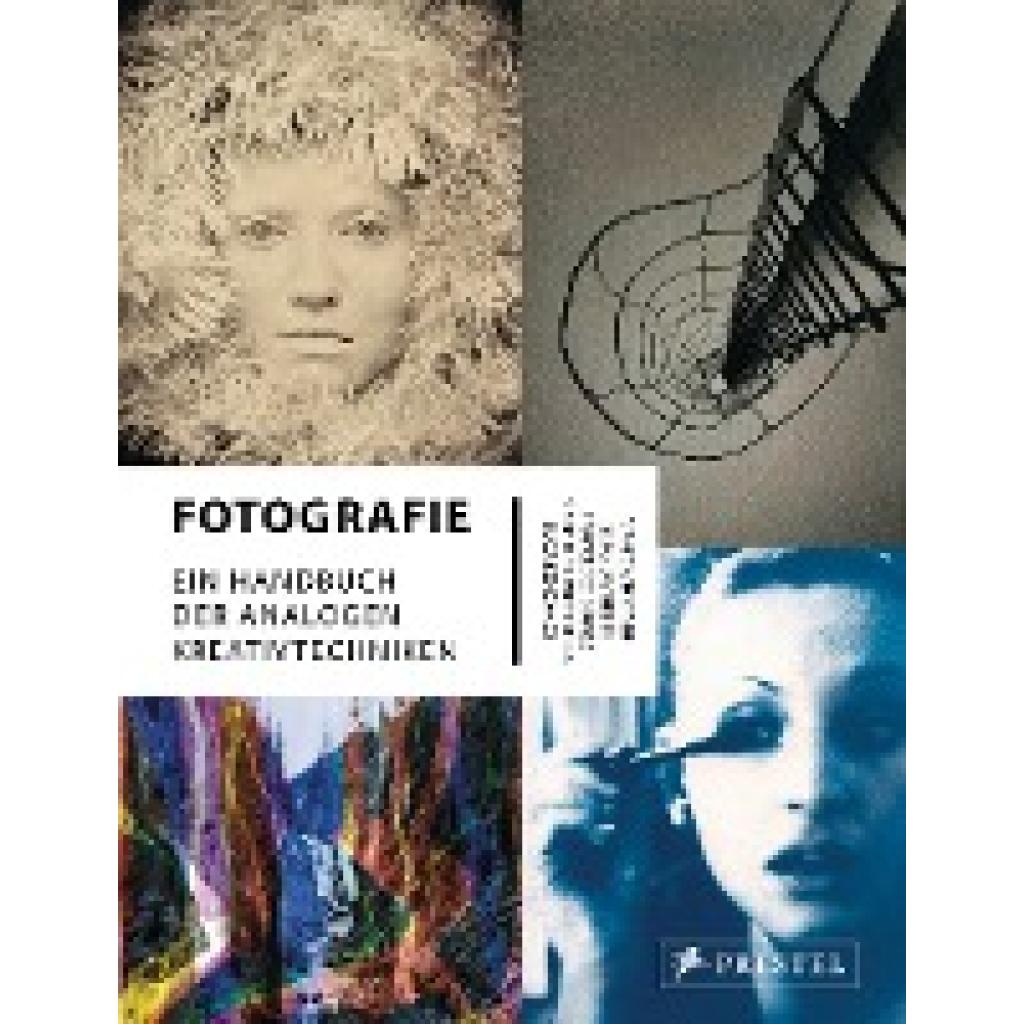
Antonini, Marco: FotografieFotografie , Ein Handbuch der analogen Kreativtechniken , Kühlwasserschläuche > Motorkühlung , Erscheinungsjahr: 201504, Autoren: Antonini, Marco~Minniti, Sergio~Gómez, Francisco~Lungarella, Gabriele~Bendandi, Luca, Seitenzahl/Blattzahl: 240, Abbildungen: 250 schwarz-weiße und 400 farbige Abbildungen, Keyword: analog; buch; bücher; camera obscura; dunkelkammer; fotografie; großformat; hasselblad; ilford; kunst; leica; lomography; polaroid, Fachschema: Fotografie / Fototipps~Farbfotografie~Fotografie~Photo~Photographie, Warengruppe: HC/Fotografieren/Filmen/Videofilmen, UNSPSC: 49019900, Warenverzeichnis für die Außenhandelsstatistik: 49019900, Länge: 233, Breite: 182, Höhe: 25, Gewicht: 894, Produktform: Gebunden, Genre: Sachbuch/Ratgeber,34,95 €*Versand: 0,00 €Sichere Weiterleitung zum Anbieter
-
Ist der Discord Bot Studio Bot immer online?
Der Discord Bot Studio Bot ist normalerweise immer online, solange der Server, auf dem er gehostet wird, aktiv ist. Es kann jedoch gelegentlich zu Ausfallzeiten kommen, zum Beispiel während Wartungsarbeiten oder bei technischen Problemen. Es ist ratsam, regelmäßig zu überprüfen, ob der Bot online ist, um sicherzustellen, dass er ordnungsgemäß funktioniert. **
-
Wie funktioniert das Ticketsystem im Discord Bot Studio?
Das Ticketsystem im Discord Bot Studio ermöglicht es Benutzern, Tickets zu erstellen, um Unterstützung oder Hilfe zu erhalten. Wenn ein Benutzer ein Ticket erstellt, wird ein separater Kanal erstellt, in dem die Unterhaltung zwischen dem Benutzer und dem Support-Team stattfinden kann. Das Support-Team kann das Ticket schließen, wenn das Problem gelöst ist. **
-
Was bedeutet eine durchgestrichene Kamera auf Discord?
Eine durchgestrichene Kamera auf Discord bedeutet, dass die Videoübertragung deaktiviert ist. Dies kann entweder bedeuten, dass die Person bewusst ihre Kamera ausgeschaltet hat oder dass es technische Probleme gibt, die die Übertragung verhindern. **
-
Warum ist die Kamera in Discord verpixelt?
Die Kamera in Discord kann verpixelt sein, wenn die Internetverbindung nicht stabil genug ist oder die Bandbreite nicht ausreicht. Es kann auch an den Einstellungen der Kamera oder des Mikrofons liegen. Es empfiehlt sich, die Internetverbindung zu überprüfen und gegebenenfalls die Einstellungen anzupassen. **

Wie erstelle ich einen Discord-Bot in Visual Studio?
Um einen Discord-Bot in Visual Studio zu erstellen, musst du zuerst das Discord.Net-Paket installieren. Öffne Visual Studio und erstelle ein neues Projekt. Füge dann das Discord.Net-Paket über den NuGet-Paket-Manager hinzu. Du kannst dann den Code schreiben, um deinen Bot zu erstellen und seine Funktionen zu definieren. **
Wie schalte ich meine Kamera in Discord ein?
Um deine Kamera in Discord einzuschalten, musst du zuerst sicherstellen, dass deine Kamera an deinem Computer oder Gerät angeschlossen ist. Klicke dann in Discord auf das Zahnradsymbol, um die Einstellungen zu öffnen. Gehe zu "Sprache & Video" und wähle dort deine Kamera aus. Aktiviere die Option "Kamera aktivieren" und deine Kamera sollte nun in Discord eingeschaltet sein. **
Top-Angebote
Produkte zum Begriff Discord:
-
Antonini, Marco: FotografieFotografie , Ein Handbuch der analogen Kreativtechniken , Kühlwasserschläuche > Motorkühlung , Erscheinungsjahr: 201504, Autoren: Antonini, Marco~Minniti, Sergio~Gómez, Francisco~Lungarella, Gabriele~Bendandi, Luca, Seitenzahl/Blattzahl: 240, Abbildungen: 250 schwarz-weiße und 400 farbige Abbildungen, Keyword: analog; buch; bücher; camera obscura; dunkelkammer; fotografie; großformat; hasselblad; ilford; kunst; leica; lomography; polaroid, Fachschema: Fotografie / Fototipps~Farbfotografie~Fotografie~Photo~Photographie, Warengruppe: HC/Fotografieren/Filmen/Videofilmen, UNSPSC: 49019900, Warenverzeichnis für die Außenhandelsstatistik: 49019900, Länge: 233, Breite: 182, Höhe: 25, Gewicht: 894, Produktform: Gebunden, Genre: Sachbuch/Ratgeber,34,95 €*Versand: 0,00 €Sichere Weiterleitung zum Anbieter
-
Was ist Visual Studio Discord?
Visual Studio Discord ist eine Integration von Microsoft Visual Studio mit dem beliebten Kommunikationstool Discord. Diese Integration ermöglicht es Entwicklern, direkt aus Visual Studio heraus mit anderen Teammitgliedern zu kommunizieren, gemeinsam an Projekten zu arbeiten und Informationen auszutauschen. Durch die Verknüpfung von Visual Studio und Discord wird die Zusammenarbeit und Kommunikation in Entwicklerteams erleichtert und verbessert. **
-
Was haben Kamera und Discord gemeinsam?
Kamera und Discord sind beide Technologien, die für die Kommunikation und den Austausch von Informationen verwendet werden. Eine Kamera ermöglicht das Aufnehmen von Bildern oder Videos, während Discord eine Plattform für Sprach- und Textkommunikation in Echtzeit ist. Beide können für persönliche oder geschäftliche Zwecke genutzt werden. **
-
Ist der Discord Bot Studio Bot immer online?
Der Discord Bot Studio Bot ist normalerweise immer online, solange der Server, auf dem er gehostet wird, aktiv ist. Es kann jedoch gelegentlich zu Ausfallzeiten kommen, zum Beispiel während Wartungsarbeiten oder bei technischen Problemen. Es ist ratsam, regelmäßig zu überprüfen, ob der Bot online ist, um sicherzustellen, dass er ordnungsgemäß funktioniert. **
-
Wie funktioniert das Ticketsystem im Discord Bot Studio?
Das Ticketsystem im Discord Bot Studio ermöglicht es Benutzern, Tickets zu erstellen, um Unterstützung oder Hilfe zu erhalten. Wenn ein Benutzer ein Ticket erstellt, wird ein separater Kanal erstellt, in dem die Unterhaltung zwischen dem Benutzer und dem Support-Team stattfinden kann. Das Support-Team kann das Ticket schließen, wenn das Problem gelöst ist. **
Ähnliche Suchbegriffe für Discord
-
Was bedeutet eine durchgestrichene Kamera auf Discord?
Eine durchgestrichene Kamera auf Discord bedeutet, dass die Videoübertragung deaktiviert ist. Dies kann entweder bedeuten, dass die Person bewusst ihre Kamera ausgeschaltet hat oder dass es technische Probleme gibt, die die Übertragung verhindern. **
-
Warum ist die Kamera in Discord verpixelt?
Die Kamera in Discord kann verpixelt sein, wenn die Internetverbindung nicht stabil genug ist oder die Bandbreite nicht ausreicht. Es kann auch an den Einstellungen der Kamera oder des Mikrofons liegen. Es empfiehlt sich, die Internetverbindung zu überprüfen und gegebenenfalls die Einstellungen anzupassen. **
-
Wie erstelle ich einen Discord-Bot in Visual Studio?
Um einen Discord-Bot in Visual Studio zu erstellen, musst du zuerst das Discord.Net-Paket installieren. Öffne Visual Studio und erstelle ein neues Projekt. Füge dann das Discord.Net-Paket über den NuGet-Paket-Manager hinzu. Du kannst dann den Code schreiben, um deinen Bot zu erstellen und seine Funktionen zu definieren. **
-
Wie schalte ich meine Kamera in Discord ein?
Um deine Kamera in Discord einzuschalten, musst du zuerst sicherstellen, dass deine Kamera an deinem Computer oder Gerät angeschlossen ist. Klicke dann in Discord auf das Zahnradsymbol, um die Einstellungen zu öffnen. Gehe zu "Sprache & Video" und wähle dort deine Kamera aus. Aktiviere die Option "Kamera aktivieren" und deine Kamera sollte nun in Discord eingeschaltet sein. **
* Alle Preise verstehen sich inklusive der gesetzlichen Mehrwertsteuer und ggf. zuzüglich Versandkosten. Die Angebotsinformationen basieren auf den Angaben des jeweiligen Shops und werden über automatisierte Prozesse aktualisiert. Eine Aktualisierung in Echtzeit findet nicht statt, so dass es im Einzelfall zu Abweichungen kommen kann. ** Hinweis: Teile dieses Inhalts wurden von KI erstellt.